





站点变慢时,最常见的误区是先装一堆优化插件、再看跑分。更有效的做法是先测量、再分层定位:确认时间到底花在服务器生成页面、网络传输,还是浏览器渲染上。下面这套步骤可以直接照着执行,每一步都给出了判断标准;做完前三步,多数站点就能看出主要瓶颈在哪一层。
慢站排查:按这 7 步执行
- 固定测试对象。选定首页、一篇文章、一个分类页和一个转化页(表单页或商品页),之后每次改动都用这几个 URL 复测,避免「这次测首页、下次测文章」造成误判。
- 分段测量首字节。执行
curl -o /dev/null -s -w "connect:%{time_connect} ttfb:%{time_starttransfer} total:%{time_total}\n" https://你的域名/,连续测 3 次取中间值。连接时间高,先查网络与 DNS;首字节时间高,问题在服务端。 - 确认缓存是否命中。用
curl -sI查看响应头中的缓存状态,例如X-Cache、cf-cache-status或缓存插件写入的标记。未登录访客访问内容页应当稳定命中页面缓存,命中不了就先解决这一点。 - 测量前端指标。用 PageSpeed Insights 或 Lighthouse 测试移动端,记录 LCP、INP、CLS,并在报告中找到 LCP 元素是哪张图片或哪段文字。首字节正常而 LCP 偏高,重点在首屏图片、字体和阻塞渲染的 CSS/JS。
- 定位后端瓶颈。在预发环境启用 Query Monitor,查看慢查询、重复查询、外部 HTTP 请求和各组件的查询数量;在服务器上查看 PHP-FPM 慢日志与 MySQL 慢查询日志。
- 检查运行环境。确认 PHP 为仍受支持的 8.x 版本、OPcache 已启用、PHP-FPM 进程数与内存相匹配;用 WP-CLI 查看 autoload 选项的体积,并清理过期的 transient。
- 一次只改一项并复测。按「缓存命中 → 运行环境 → 慢查询与外部请求 → 前端资源 → 替换主题或插件」的顺序推进,每改一项都用第 1 步的 URL 复测、记录,并保留回滚点。
首字节高的完整排查方法见 WordPress TTFB 高怎么排查;已经接入 CDN 却依然慢,见 CDN 回源慢怎么排查;电商站点的产品页问题,见 WooCommerce 产品页慢怎么排查。
为什么站点会变慢
测量与基线
用真实设备与实验室数据建立 LCP / INP / CLS 与服务端基线,先分清前端与后端责任。
瓶颈定位
主题模板、插件钩子、数据库慢查询、外部 API、缓存未命中逐项拆解。
可持续改造
缓存层级、资源加载、关键路径精简与发布后回归,避免「优化一阵又退化」。
WordPress 变慢很少是单一原因:主题渲染过重、插件在每次请求里做远程调用、缺少页面缓存与对象缓存、图片与字体未优化、数据库查询失控,都会把 TTFB 与 LCP 推高。
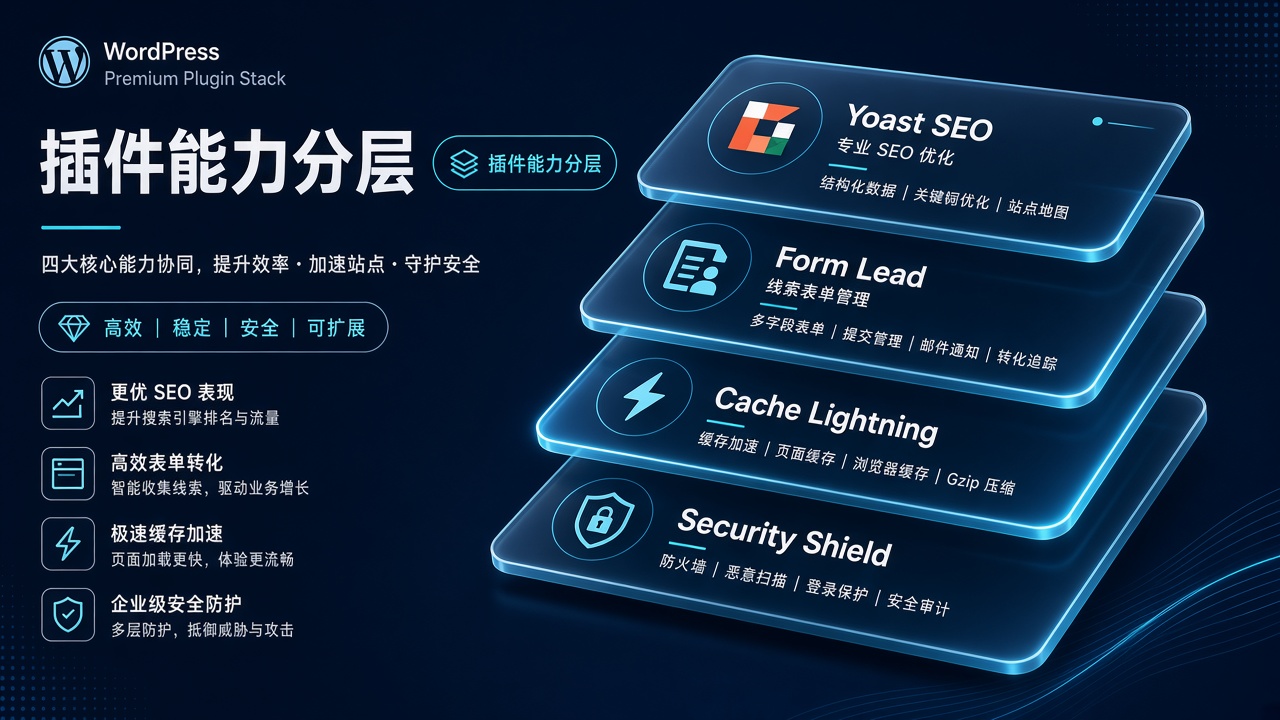
另一个常见情况是「越优化越慢」:同时启用多个缓存或优化插件,各自合并压缩脚本、延迟加载,结果互相冲突,出现样式错乱或功能失效后又不得不全部关掉。优化类插件应按职责只保留一套,逐项开启、逐项验证,出现问题时能马上知道是哪一项造成的。
怎么判断优化是否真的有效
实验室数据(Lighthouse 以及 PageSpeed Insights 的实验室部分)适合对比改动前后的差异;真实用户数据(Search Console 的核心网页指标报告、PageSpeed Insights 中的实测数据)反映访客的实际体验,但需要一段时间积累。两类数据都要看:实验室分数变好而真实数据没有变化,往往说明优化没有覆盖到主要访客的设备和网络条件。验收参考线可以使用 Google 公布的「良好」阈值:LCP 不超过 2.5 秒、INP 不超过 200 毫秒、CLS 不超过 0.1。
记录方式同样重要:每次改动写清楚改了什么、在哪个环境改的、复测的 URL 与结果。这样即使几周后指标回退,也能快速对照找到原因,而不是重新从头排查。
我们怎么交付
WpWork / WordPress.Work 的性能服务按「测量 → 定位 → 改造 → 回归」推进,避免只堆插件却看不到指标改善。交付物通常包括:问题清单与优先级、可执行的改造项、关键页面的前后对比,以及运维侧可以复用的检查清单。需要持续优化时,可以与托管、巡检一并规划。
不同类型站点的排查侧重点
- 内容站与资讯站:页面数量多、访问分散,重点是页面缓存覆盖率、分类与标签归档页的查询效率,以及广告和统计脚本对首屏的影响;
- 企业官网:页面不多但视觉元素重,重点通常在首屏大图、轮播、视频背景、网页字体和页面构建器输出的冗余结构;
- 电商站点:动态请求多,重点在缓存排除是否正确、对象缓存是否生效、产品页查询与结账链路的外部接口;
- 会员与课程站:登录用户比例高,页面缓存能覆盖的范围有限,更依赖对象缓存、数据库查询优化和主机资源规划。
先判断自己属于哪一类,再对照上面的 7 个步骤确定优先级,可以少走很多弯路。
延伸阅读(已开放索引)
- WordPress TTFB 高怎么排查
- CDN 回源慢怎么排查
- WooCommerce 产品页慢怎么排查
- 性能优化与 Core Web Vitals
- Core Web Vitals 是什么
- Core Web Vitals 实践清单
- 性能测评选型对比
- 对象缓存 Redis 是什么:性能与 CWV 治理
- 缓存与性能插件组合
- 技术标签索引 /tech/
常见问题
性能优化一般要多久?
专项排查与首轮改造通常需要 1–3 周,取决于站点规模、插件数量以及是否涉及主题重构。先做免费诊断可以明确范围。
只装缓存插件够不够?
页面缓存是基础,但对象缓存、图片策略、关键 CSS/JS、数据库与主机环境同样关键。只堆插件而不测指标,往往解决不了 LCP。
站点忽快忽慢是什么原因?
常见原因是缓存过期或被频繁清理、高峰期 PHP-FPM 排队、计划任务集中执行,或外部接口偶发超时。按固定时段多次测量,并对照服务器负载和慢日志定位。
会不会影响编辑后台体验?
我们区分前台缓存与后台路径,避免编辑、预览、结账等动态流程被错误缓存。
下一步:如果你已经按上面的步骤测出了数据,但不确定先改哪一项,可以 申请 WpWork 免费诊断,提交网址与测量结果,我们给出问题清单与优先级。